일러스트 레이터 기초 강의
1강
일러스트와 포토샵의 차이점
포토샵
- 목적: 이미지 편집
- 픽셀로 구성된 비트맵 이미지를 다루는 프로그램
일러스트레이터
- 목적: 드로잉(그림 그리기), 아이콘, 캐릭터, 일러스트 등 새로운 이미지를 창조하고 디자인
- 백터 방식을 사용한다.
비트맵과 벡터의 차이
| 기능 | 비트맵(Bitmap) | 벡터(Vector) |
| 구성 원리 | 픽셀(점)의 집합으로 표현된 이미지 | 수학 공식 기반의 점, 선, 면으로 이미지를 정의 |
| 확대/축소 | 확대하면 이미지가 깨진다.(계단 현상 발생) | 무한대 확대해도 이미지 품질이 유지된다. |
| 파일 크기 | 해상도가 높을수록 파일 용량 증가 | 파일 용량이 비교적 가볍고, 확장성이 높다. |
| 주요 활용 | 사진, 디지털페인팅, 웹 이미 | 로고,아이콘, 인쇄물 |
| 대표 확장자 | jpg, png, gif, psd | ai, eps, svg, pdf |
사진촬영, 인물보정, 복잡한 색상 및 질감이 필요한 경우 → 비트맵 형식이 적합
큰 사이즈 인쇄물, 작은 사이즈 인쇄물 → 벡터 형식이 적합(이미지 퀄리티 유지를 위함)
2강
선택 툴과 직접 선택 툴
Selection Tool(선택 툴): Object 전체를 선택하는 기능이며, Illustrator 사용 시 가장 기본이 되는 Tool.
Selection Tool: Object를 선택해야 다음 작업을 진행할 수 있도록 하는 필수적인 Tool.
Direct Selection Tool(직접 선택 툴)은 Object의 Anchor Point와 Segment를 선택하고 조정하여 Path를 재구성하는 기능.
Selection Tool: Object 전체를 선택하여 직접 모양을 조정하는 툴.
Direct Selection Tool: Object의 Anchor Point 일부를 선택하여 직접 모양을 조정하는 툴
기본 도형 Tool의 종류
기본 도형 Tool에는 Rectangle Tool, Rounded Rectangle Tool, Polygon Tool, Star Tool, Ellipse Tool 등이 있습니다.
Rectangle Tool을 사용할 때 Shift를 누르고 Drag하면 정사각형을 그릴 수 있으며, 이는 가로세로 비율을 동일하게 유지하는 기능입니다.
Tool을 선택한 후 Artboard를 클릭하면 정확한 사이즈(Width, Height)를 직접 입력할 수 있는 설정창이 나타납니다.
Ellipse Tool 역시 Shift를 누르고 Drag하면 정원을 그릴 수 있습니다.
Polygon Tool은 설정창에서 Sides(변의 수)와 Radius(반지름)를 조정하여 다양한 다각형을 만들 수 있습니다.
Star Tool은 설정창에서 Points(꼭짓점 수)와 Radius 1(외곽 꼭짓점 거리), Radius 2(안쪽 꼭짓점 거리)를 조정하여 별의 형태를 정밀하게 만들 수 있습니다.
모서리 곡률 조정 기능
Rounded Rectangle Tool 외에 사각형의 모서리를 둥글게 만드는 두 가지 방법이 있습니다.
Live Corner 기능: Selection Tool로 사각형을 선택했을 때 모서리 안쪽에 나타나는 원형을 Drag하여 실시간으로 곡률을 조정합니다.
Effect > Stylize > Round Corners 기능: 이 기능은 형태 변경이 아닌 Effect(효과)를 적용하는 개념이며, Object가 실제로 변형된 것은 아닙니다.
Round Corners는 복잡한 그림을 그릴 때 모서리를 둥글리면 어떤 모양일지 미리 보는 시뮬레이션 기능으로 활용될 수 있습니다.
Object 순서(arrange) 변경
Illustrator에서는 하나의 Layer 안에서도 Object 간의 겹침 순서 개념이 존재하며, 이는 Photoshop과 다른 점입니다.
Object의 순서는 Arrange 기능을 통해 변경할 수 있다.
주요 기능으로는 Bring to Front(맨 앞으로), Bring Forward(앞으로), Send Backward(뒤로), Send to Back(맨 뒤로)이 있습니다.
작업 효율을 위해 Bring to Front와 Send to Back의 단축키를 외워서 사용하는 것을 권장합니다.
모든 벡터 그래픽의 기본구조: path
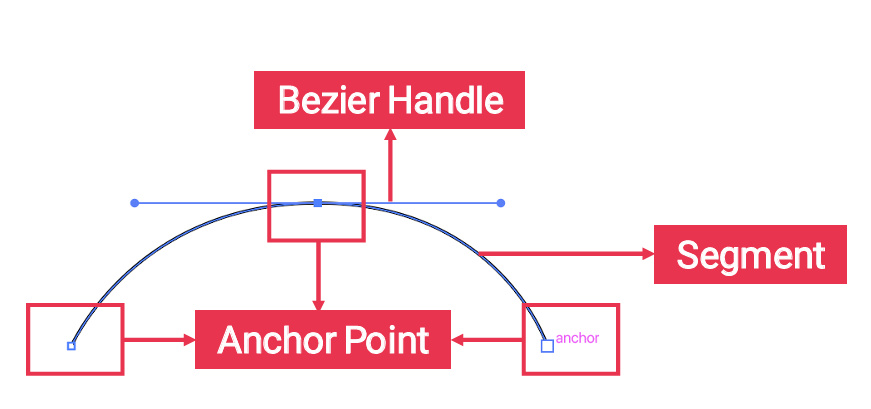
anchor point: path에 찍힌 점
segment: anchor point가 지나는 선
bezier handle: 양쪽의 곡선을 섬세하게 조절할 수 있는 장치.
pen tool 실습

오늘의 느낀점
드디어 팀원들과 말이 좀 맞아가는 느낌이 든다.
뭔가 삐걱거린다고 생각했던게 내가 말을 더 했으면 일찍 보완 되었을텐데 라는 생각도 들었다.
이번 팀원들 구성은 규칙을 정해놓으면 알아서 하는 사람들은 아닌 것 같다.
그래서 약간의 강제성을 부여했다.
웬만하면 제가 알아서 하겠지만 이것만큼은 지켜달라고 언급하니까
그래도 팀장이 하는 말이라고 잘 들어주려고 노력해주는 것에 약간의 감동을 받았다.
이래야 우리 팀원이지!
'오늘 한 일' 카테고리의 다른 글
| 251217 내일배움캠프 TIL 32일차 (0) | 2025.12.17 |
|---|---|
| 251216 내일배움캠프 TIL 31일차 (0) | 2025.12.16 |
| 251210 내일배움캠프 TIL 27일차 (0) | 2025.12.10 |
| 251209 내일배움캠프 TIL 26일차 (0) | 2025.12.09 |
| 251208 내일배움캠프 TIL 25일차 (0) | 2025.12.08 |


